Domain herz-spezialist.de kaufen?
Wir ziehen mit dem Projekt
herz-spezialist.de um.
Sind Sie am Kauf der Domain
herz-spezialist.de interessiert?
domain@kv-gmbh.de · 0541-91531010
Domain herz-spezialist.de kaufen?
Warum funktioniert der TP-Link WiFi AV500 nicht mehr?
Es gibt verschiedene mögliche Gründe, warum der TP-Link WiFi AV500 nicht mehr funktioniert. Es könnte ein Problem mit der Stromversorgung geben, zum Beispiel wenn das Gerät nicht mehr richtig eingesteckt ist oder das Netzteil defekt ist. Es könnte auch ein Problem mit der Verbindung zum Router geben, zum Beispiel wenn das WLAN-Passwort falsch eingegeben wurde oder der Router selbst ein Problem hat. Es könnte auch ein technisches Problem mit dem Gerät selbst vorliegen, zum Beispiel ein Defekt oder eine fehlerhafte Konfiguration. Es ist ratsam, die verschiedenen Möglichkeiten zu überprüfen und gegebenenfalls den technischen Support des Herstellers zu kontaktieren. **
Was wird benötigt, damit die Verbindung zwischen dem TP-Link Omada Controller und dem Raspberry Pi TLS verwendet?
Um eine sichere Verbindung zwischen dem TP-Link Omada Controller und dem Raspberry Pi herzustellen, wird TLS (Transport Layer Security) benötigt. TLS ist ein Verschlüsselungsprotokoll, das die Daten während der Übertragung schützt und die Vertraulichkeit und Integrität der Kommunikation gewährleistet. Um TLS zu verwenden, müssen sowohl der Omada Controller als auch der Raspberry Pi entsprechend konfiguriert sein, um die Verschlüsselung zu unterstützen und Zertifikate auszutauschen. Dadurch wird sichergestellt, dass die Verbindung sicher und vor unbefugtem Zugriff geschützt ist. **

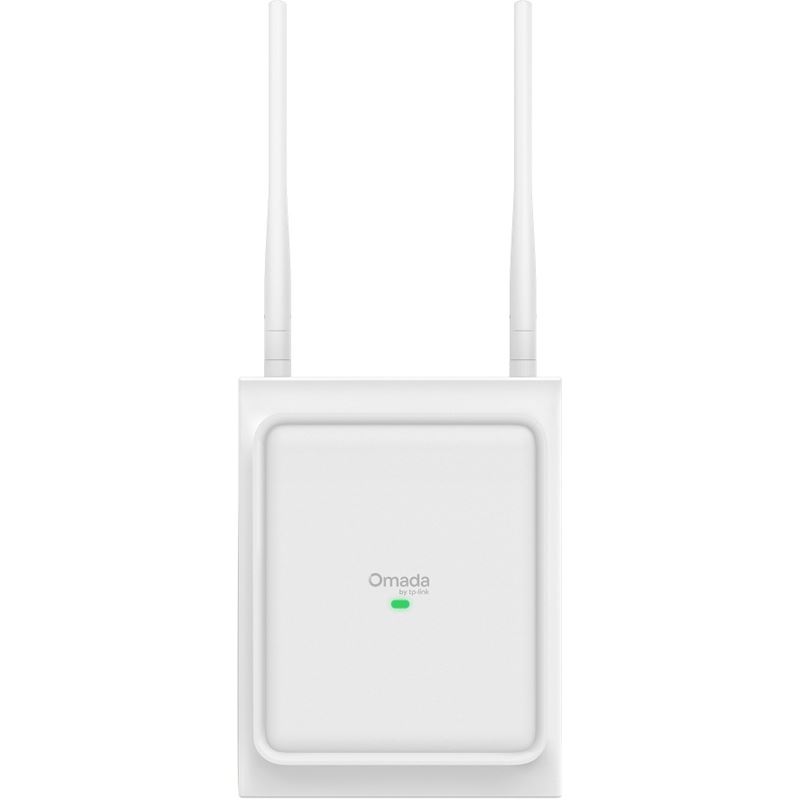
Ähnliche Suchbegriffe für TP-Link-Omada-EAP725-Outdoor-WiFi
Top-Angebote
Produkte zum Begriff TP-Link-Omada-EAP725-Outdoor-WiFi:
-
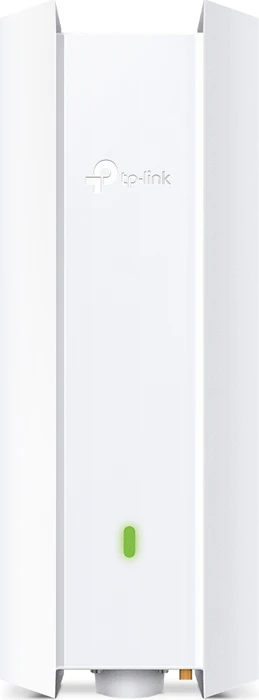
TP-Link EAP650 Outdoor, OmadaWLAN Access Point - für den Außenbereich, WiFi 6, Dual-Band (2,4 GHz 574 Mb/s + 5 GHz 2402 Mb/s ), 1 Port mit 1 Gbit Geschwindigkeit, Standards 802.11a, 802.11g, 802.11n, 802.11ac und 802.11ax, Passiv PoE 802.3at (PoE+), für max. 16 SSID, 1× LAN, WPA2, WPA2-PSK, WPA-Enterprise, WPA2-Enterprise und WPA3 Verschlüsselung, Antenne: nicht entfernbar, Zugang über Cloud Der WiFi Access Point TP-Link EAP650-Outdoor ist ein leistungsstarker Dualband-Zugangspunkt, der für stabile drahtlose Verbindungen im Innen- und Außenbereich mit Unterstützung des Wi-Fi 6-215,09 €*Versand: 4,99 €Sichere Weiterleitung zum Anbieter


-
Wie verbinde ich den TP-Link WiFi Powerline Extender mit dem Speedport?
Um den TP-Link WiFi Powerline Extender mit dem Speedport zu verbinden, müssen Sie zunächst den Extender in eine Steckdose in der Nähe des Speedports stecken. Dann drücken Sie die WPS-Taste am Speedport und innerhalb von 2 Minuten die WPS-Taste am Extender, um eine Verbindung herzustellen. Sobald die Verbindung hergestellt ist, können Sie den Extender in einen anderen Raum bringen und dort eine stabile WiFi-Verbindung genießen. **
-
Warum finde ich meinen TP-Link WiFi USB Adapter nicht in den Adaptereinstellungen?
Es gibt mehrere mögliche Gründe, warum dein TP-Link WiFi USB Adapter nicht in den Adaptereinstellungen angezeigt wird. Es könnte sein, dass der Adapter nicht richtig installiert ist oder dass die Treiber nicht korrekt funktionieren. Es könnte auch sein, dass der Adapter nicht mit deinem Betriebssystem kompatibel ist. In jedem Fall solltest du sicherstellen, dass du die neuesten Treiber für den Adapter installiert hast und dass er ordnungsgemäß angeschlossen ist. **
-
Welche Probleme treten bei bestimmten Internetseiten und Programmen mit dem TP-Link WiFi Range Extender auf?
Es gibt verschiedene Probleme, die bei bestimmten Internetseiten und Programmen mit dem TP-Link WiFi Range Extender auftreten können. Ein häufiges Problem ist eine langsame oder instabile Verbindung, insbesondere wenn der Range Extender zu weit vom Router entfernt ist. Ein weiteres Problem kann die Kompatibilität mit bestimmten Geräten oder Betriebssystemen sein, was zu Verbindungsproblemen führen kann. Schließlich kann es auch zu Konflikten mit anderen Netzwerkgeräten oder Einstellungen kommen, die die Leistung des Range Extenders beeinträchtigen können. **
-
Wie komme ich ins Control Panel meines TP-Link CAP 300 Outdoor?
Um auf das Control Panel Ihres TP-Link CAP 300 Outdoor zuzugreifen, müssen Sie zunächst sicherstellen, dass Ihr Gerät mit demselben Netzwerk verbunden ist wie der Access Point. Geben Sie dann die IP-Adresse des Access Points in die Adressleiste Ihres Browsers ein. Melden Sie sich mit den entsprechenden Anmeldeinformationen an, um das Control Panel zu öffnen. **


Was heißt TP Link?
Was heißt TP Link? TP-Link ist ein chinesisches Unternehmen, das Netzwerkgeräte wie Router, Switches und Access Points herstellt. TP steht für "Twisted Pair", was auf die Art der Verbindung in Ethernet-Netzwerken hinweist. TP-Link ist bekannt für seine erschwinglichen und zuverlässigen Produkte und ist einer der führenden Anbieter von Netzwerkgeräten weltweit. Die Marke TP-Link wird oft mit qualitativ hochwertigen und benutzerfreundlichen Produkten in Verbindung gebracht. Insgesamt steht TP-Link für innovative Netzwerklösungen für Privat- und Geschäftskunden. **
Wie funktioniert TP Link?
TP-Link ist ein Hersteller von Netzwerkgeräten wie Routern, Switches und Access Points. Die Geräte von TP-Link werden in der Regel über eine webbasierte Benutzeroberfläche konfiguriert. Um TP-Link-Geräte einzurichten, verbinden Sie sie mit Ihrem Computer über ein Ethernet-Kabel oder drahtlos über WLAN. Öffnen Sie dann einen Webbrowser und geben Sie die IP-Adresse des Geräts ein, um auf das Konfigurationsmenü zuzugreifen. Dort können Sie Einstellungen wie WLAN-Passwort, Netzwerkname und Sicherheitseinstellungen ändern. Nachdem Sie die gewünschten Einstellungen vorgenommen haben, speichern Sie diese und starten Sie das Gerät neu, um die Konfiguration zu übernehmen. **
Top-Angebote
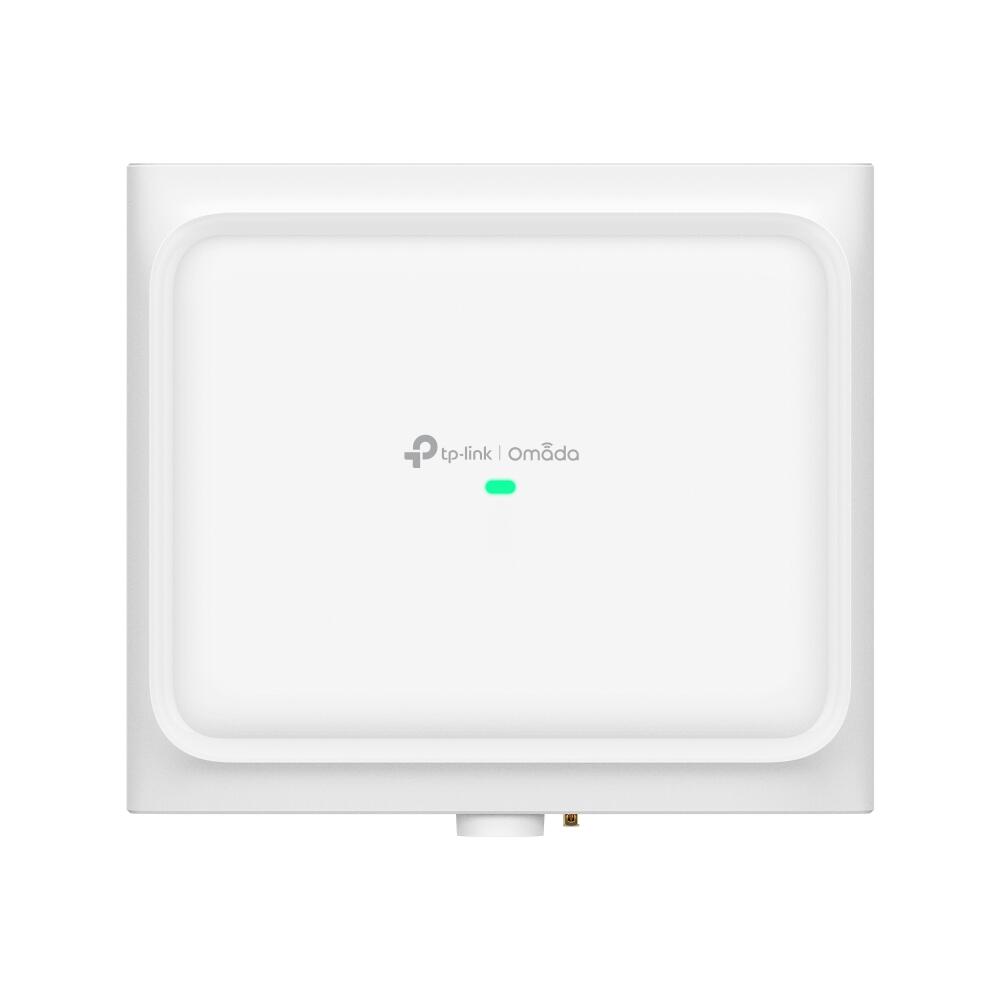
Produkte zum Begriff TP-Link-Omada-EAP725-Outdoor-WiFi:
-
TP-Link Omada EAP725-Outdoor Access PointAccess Point TP-LINK Omada EAP725-Outdoor bietet Outdoor-Wi-Fi mit bis zu 5000 Mbit/s, Unterstützung für 2.4 GHz und 5 GHz, IP66-Schutz und 2500 Mbit/s Ethernet. Für professionelle Outdoor-Netzabdeckung entwickelt, kombiniert er hohe Bandbreite, robuste Hardware und Cloud-Verwaltung für zentrale Administration ohne direkten physischen Zugriff auf das Gerät. Bis zu 5000 Mbit/s gesamte drahtlose Datenübertragung über WiFi 6 IP66-zertifizierter Schutz gegen Staub und starkes Eindringen von Wasser 8 Antennen mit bis zu 13.2 dBi Gewinn für optimierte Signalreichweite Beamforming richtet das Signal auf verbundene Clients aus PoE+-Unterstützung, VLAN, QoS, mehrere SSIDs und Wireless-Isolation Flexible Wand- oder Mastmontage mit Status-LED-Anzeigen Ideal für stabile, skalierbare drahtlose Abdeckung in Outdoor-Geschäftsbereichen und öffentlichen Räumen.216,70 €*Versand: 5,99 €Sichere Weiterleitung zum Anbieter
-
Warum funktioniert der TP-Link WiFi AV500 nicht mehr?
Es gibt verschiedene mögliche Gründe, warum der TP-Link WiFi AV500 nicht mehr funktioniert. Es könnte ein Problem mit der Stromversorgung geben, zum Beispiel wenn das Gerät nicht mehr richtig eingesteckt ist oder das Netzteil defekt ist. Es könnte auch ein Problem mit der Verbindung zum Router geben, zum Beispiel wenn das WLAN-Passwort falsch eingegeben wurde oder der Router selbst ein Problem hat. Es könnte auch ein technisches Problem mit dem Gerät selbst vorliegen, zum Beispiel ein Defekt oder eine fehlerhafte Konfiguration. Es ist ratsam, die verschiedenen Möglichkeiten zu überprüfen und gegebenenfalls den technischen Support des Herstellers zu kontaktieren. **
-
Was wird benötigt, damit die Verbindung zwischen dem TP-Link Omada Controller und dem Raspberry Pi TLS verwendet?
Um eine sichere Verbindung zwischen dem TP-Link Omada Controller und dem Raspberry Pi herzustellen, wird TLS (Transport Layer Security) benötigt. TLS ist ein Verschlüsselungsprotokoll, das die Daten während der Übertragung schützt und die Vertraulichkeit und Integrität der Kommunikation gewährleistet. Um TLS zu verwenden, müssen sowohl der Omada Controller als auch der Raspberry Pi entsprechend konfiguriert sein, um die Verschlüsselung zu unterstützen und Zertifikate auszutauschen. Dadurch wird sichergestellt, dass die Verbindung sicher und vor unbefugtem Zugriff geschützt ist. **
-
Wie verbinde ich den TP-Link WiFi Powerline Extender mit dem Speedport?
Um den TP-Link WiFi Powerline Extender mit dem Speedport zu verbinden, müssen Sie zunächst den Extender in eine Steckdose in der Nähe des Speedports stecken. Dann drücken Sie die WPS-Taste am Speedport und innerhalb von 2 Minuten die WPS-Taste am Extender, um eine Verbindung herzustellen. Sobald die Verbindung hergestellt ist, können Sie den Extender in einen anderen Raum bringen und dort eine stabile WiFi-Verbindung genießen. **
-
Warum finde ich meinen TP-Link WiFi USB Adapter nicht in den Adaptereinstellungen?
Es gibt mehrere mögliche Gründe, warum dein TP-Link WiFi USB Adapter nicht in den Adaptereinstellungen angezeigt wird. Es könnte sein, dass der Adapter nicht richtig installiert ist oder dass die Treiber nicht korrekt funktionieren. Es könnte auch sein, dass der Adapter nicht mit deinem Betriebssystem kompatibel ist. In jedem Fall solltest du sicherstellen, dass du die neuesten Treiber für den Adapter installiert hast und dass er ordnungsgemäß angeschlossen ist. **
Ähnliche Suchbegriffe für TP-Link-Omada-EAP725-Outdoor-WiFi
-
TP-Link EAP650 Outdoor, OmadaWLAN Access Point - für den Außenbereich, WiFi 6, Dual-Band (2,4 GHz 574 Mb/s + 5 GHz 2402 Mb/s ), 1 Port mit 1 Gbit Geschwindigkeit, Standards 802.11a, 802.11g, 802.11n, 802.11ac und 802.11ax, Passiv PoE 802.3at (PoE+), für max. 16 SSID, 1× LAN, WPA2, WPA2-PSK, WPA-Enterprise, WPA2-Enterprise und WPA3 Verschlüsselung, Antenne: nicht entfernbar, Zugang über Cloud Der WiFi Access Point TP-Link EAP650-Outdoor ist ein leistungsstarker Dualband-Zugangspunkt, der für stabile drahtlose Verbindungen im Innen- und Außenbereich mit Unterstützung des Wi-Fi 6-215,09 €*Versand: 4,99 €Sichere Weiterleitung zum Anbieter
-
Welche Probleme treten bei bestimmten Internetseiten und Programmen mit dem TP-Link WiFi Range Extender auf?
Es gibt verschiedene Probleme, die bei bestimmten Internetseiten und Programmen mit dem TP-Link WiFi Range Extender auftreten können. Ein häufiges Problem ist eine langsame oder instabile Verbindung, insbesondere wenn der Range Extender zu weit vom Router entfernt ist. Ein weiteres Problem kann die Kompatibilität mit bestimmten Geräten oder Betriebssystemen sein, was zu Verbindungsproblemen führen kann. Schließlich kann es auch zu Konflikten mit anderen Netzwerkgeräten oder Einstellungen kommen, die die Leistung des Range Extenders beeinträchtigen können. **
-
Wie komme ich ins Control Panel meines TP-Link CAP 300 Outdoor?
Um auf das Control Panel Ihres TP-Link CAP 300 Outdoor zuzugreifen, müssen Sie zunächst sicherstellen, dass Ihr Gerät mit demselben Netzwerk verbunden ist wie der Access Point. Geben Sie dann die IP-Adresse des Access Points in die Adressleiste Ihres Browsers ein. Melden Sie sich mit den entsprechenden Anmeldeinformationen an, um das Control Panel zu öffnen. **
-
Was heißt TP Link?
Was heißt TP Link? TP-Link ist ein chinesisches Unternehmen, das Netzwerkgeräte wie Router, Switches und Access Points herstellt. TP steht für "Twisted Pair", was auf die Art der Verbindung in Ethernet-Netzwerken hinweist. TP-Link ist bekannt für seine erschwinglichen und zuverlässigen Produkte und ist einer der führenden Anbieter von Netzwerkgeräten weltweit. Die Marke TP-Link wird oft mit qualitativ hochwertigen und benutzerfreundlichen Produkten in Verbindung gebracht. Insgesamt steht TP-Link für innovative Netzwerklösungen für Privat- und Geschäftskunden. **
-
Wie funktioniert TP Link?
TP-Link ist ein Hersteller von Netzwerkgeräten wie Routern, Switches und Access Points. Die Geräte von TP-Link werden in der Regel über eine webbasierte Benutzeroberfläche konfiguriert. Um TP-Link-Geräte einzurichten, verbinden Sie sie mit Ihrem Computer über ein Ethernet-Kabel oder drahtlos über WLAN. Öffnen Sie dann einen Webbrowser und geben Sie die IP-Adresse des Geräts ein, um auf das Konfigurationsmenü zuzugreifen. Dort können Sie Einstellungen wie WLAN-Passwort, Netzwerkname und Sicherheitseinstellungen ändern. Nachdem Sie die gewünschten Einstellungen vorgenommen haben, speichern Sie diese und starten Sie das Gerät neu, um die Konfiguration zu übernehmen. **
* Alle Preise verstehen sich inklusive der gesetzlichen Mehrwertsteuer und ggf. zuzüglich Versandkosten. Die Angebotsinformationen basieren auf den Angaben des jeweiligen Shops und werden über automatisierte Prozesse aktualisiert. Eine Aktualisierung in Echtzeit findet nicht statt, so dass es im Einzelfall zu Abweichungen kommen kann. ** Hinweis: Teile dieses Inhalts wurden von KI erstellt.